Obraz działa, ale nie ma dialogów, napisy są w złym języku lub nie zgadzają się z dźwiękiem? Sprawdź poniższe kroki na swoim telewizorze albo przystawce. To przewodnik po diagnostyce dźwięku i napisów, bez obietnic dostępności konkretnego języka w każdej pozycji.
Szybka odpowiedź: gdzie zacząć?
Jeśli obraz działa, ale nie słychać dialogów, napisy mają zły język albo dźwięk nie zgadza się z ruchem ust, najpierw sprawdź ten sam materiał w menu odtwarzania. Poszukaj wyboru ścieżki audio i napisów. Następnie porównaj inny film albo kanał w tej samej aplikacji. Wynik powie, czy problem jest ograniczony do jednego materiału, czy dotyczy całego urządzenia. Nie kasuj od razu aplikacji ani nie resetuj telewizora.
W tej instrukcji skupiamy się na dźwięku, językach, napisach i synchronizacji. Osobny poradnik EPG dotyczy ramówki, a przewodnik o buforowaniu zatrzymującego się obrazu. Nazwy przycisków różnią się między aplikacjami. Dlatego poniższe kroki opisują, czego szukać i co oznacza wynik, zamiast obiecywać identyczne menu na Samsungu, LG, Android TV i innych systemach.
Dźwięk i napisy pochodzą z różnych warstw
Materiał może mieć jedną albo kilka ścieżek audio, a także wbudowane napisy, osobny plik z napisami lub brak napisów. Odtwarzacz pokazuje tylko opcje dostępne dla danej pozycji i obsługiwane przez aplikację. Telewizor z kolei ma własne ustawienia języka, głośności, wyjścia audio oraz dostępności. Przełączenie języka całego menu urządzenia nie oznacza, że każdy film automatycznie dostanie polską ścieżkę.
Jeśli przy jednym materiale nie ma polskich napisów na liście, sprawdź inną pozycję. Gdy tam język jest dostępny, pierwsza pozycja prawdopodobnie nie udostępnia tej samej ścieżki albo aplikacja jej nie rozpoznaje. Dostępność języków, jakości i wersji filmu zależy od źródła oraz uprawnień do treści. Nie należy obiecywać konkretnego dubbingu lub napisów na podstawie samej nazwy kategorii.
Ustal, czy problem dotyczy jednej pozycji
Otwórz materiał A i zapisz objaw: brak dźwięku, język obcy, napisy spóźnione czy brak dialogów przy działającej muzyce. Następnie uruchom materiał B z tej samej kategorii oraz jeden materiał innego typu. Jeśli problem występuje tylko w A, zmiana ustawień całego telewizora może popsuć pozostałe. Jeśli pojawia się wszędzie, sprawdź wyjście audio, aplikację i połączenie z głośnikami. Ten prosty test wyznacza kierunek dalszych działań.
Warto zanotować dokładny tytuł albo nazwę kanału, godzinę, urządzenie oraz aplikację. Sformułowanie „nie ma głosu w odcinku 3, ale odcinek 2 działa” jest znacznie bardziej przydatne dla wsparcia niż ogólne „IPTV nie działa”. Przy transmisji na żywo problem może również dotyczyć konkretnego źródła w określonym czasie. Sprawdzenie kilku pozycji zapobiega bezcelowemu przestawianiu sprzętu.
Jak znaleźć wybór ścieżki audio?
Podczas odtwarzania wyświetl menu playera, zwykle przez przycisk OK, strzałkę lub ikonę ustawień. Poszukaj symbolu dymku, nuty, głośnika albo pozycji „Audio”. Jeśli materiał zawiera kilka ścieżek i aplikacja je obsługuje, pojawi się lista dostępnych języków. Wybierz właściwą pozycję i odczekaj chwilę. Zmiana może wymagać ponownego buforowania. Niektóre aplikacje zapisują wybór dla kolejnego materiału, a inne wracają do domyślnego języka.
Gdy lista pokazuje tylko jedną ścieżkę, nie twórz wniosku, że po zmianie języka telewizora nagle pojawi się nowa. Możesz porównać ten sam materiał w innym zgodnym odtwarzaczu, jeśli Twoje uprawnienia na to pozwalają. Jeżeli druga aplikacja także nie pokazuje wyboru, zapytaj dostawcę o dostępne warianty. Oficjalna pomoc Google TV również wyjaśnia, że możliwość wyboru języka zależy od opcji dostępnych w danym filmie lub programie.
Dlaczego słychać muzykę, ale nie dialogi?
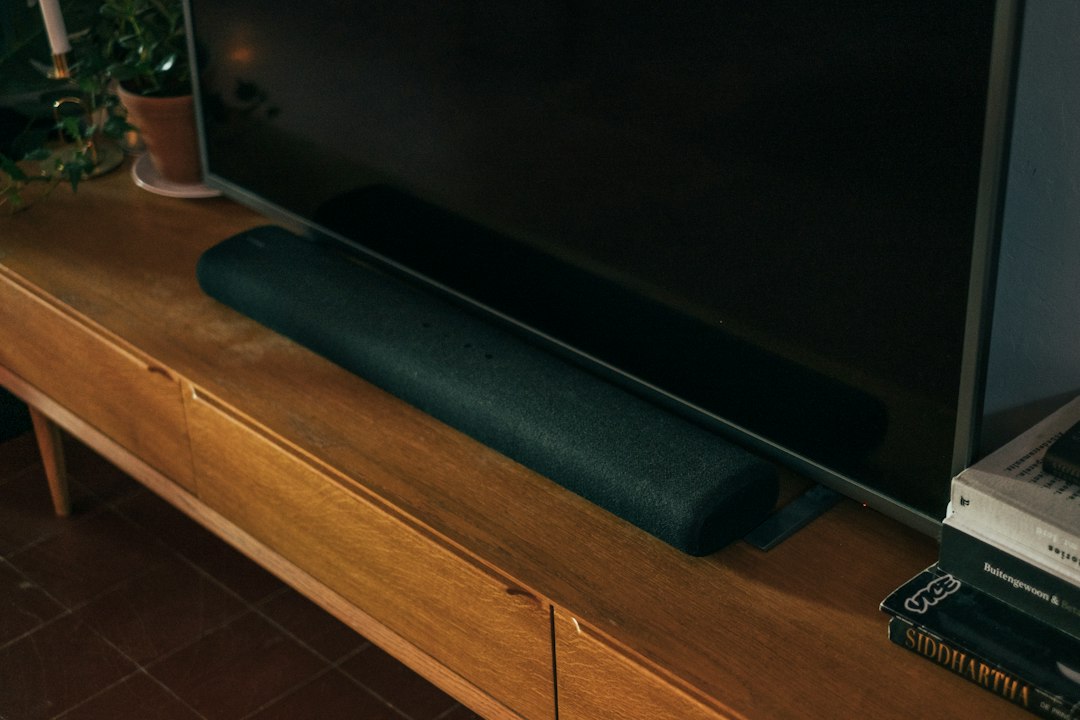
Taki objaw może wynikać z ustawień kanałów dźwięku, urządzenia audio albo samej ścieżki. Sprawdź, czy telewizor odtwarza dialogi w innej aplikacji. Jeśli masz soundbar lub amplituner, na chwilę wybierz głośniki telewizora i porównaj ten sam fragment. Gdy dialogi wracają, warto sprawdzić ustawienie wyjścia audio i zgodność formatu między urządzeniami. Gdy problem dotyczy tylko jednego pliku, zapisz nazwę pozycji.
Nie podkręcaj gwałtownie głośności podczas prób, bo po zmianie ścieżki lub urządzenia dźwięk może wrócić bardzo głośny. Zacznij od umiarkowanego poziomu. Nie kupuj nowego soundbara na podstawie jednego materiału. Porównanie kilku pozycji oraz źródła dźwięku daje lepszą wskazówkę niż nazwa kodeka wyświetlana w menu.
Sprawdź głośność w trzech miejscach
Telewizor, przystawka i aplikacja mogą mieć osobne poziomy głośności. Pilot od TV może regulować tylko głośniki telewizora, podczas gdy przystawka jest wyciszona. Sprawdź symbol mute na ekranie i spróbuj regulacji właściwym pilotem. Jeżeli korzystasz z Bluetooth, zobacz, czy dźwięk nie został skierowany do słuchawek albo głośnika w innym pokoju. Przy HDMI sprawdź, czy telewizor wskazuje właściwe wyjście.
Wykonaj próbę z inną, znaną aplikacją na tym samym urządzeniu. Jeżeli w niej też jest cisza, źródłem problemu raczej nie jest lista kanałów. Jeżeli inne programy grają, wróć do ustawień odtwarzacza i sprawdź ścieżkę audio. Nie resetuj całego urządzenia, dopóki nie ustalisz, czy wyciszony jest jeden program, system czy zewnętrzny głośnik.
Zdjęcie: Jonas Leupe / Unsplash.
Gdzie włączyć napisy?
W trakcie filmu otwórz menu odtwarzacza i poszukaj „Subtitles”, „CC”, „Napisy” albo ikony dymku. Jeśli na liście jest język polski, wybierz go i sprawdź kilka scen. Czasem możesz ustawić rozmiar, tło lub pozycję napisów. To ustawienia czytelności; nie dodają one brakującego tłumaczenia. Jeśli nie widzisz żadnej opcji, sprawdź inny materiał, by odróżnić brak ścieżki od ukrytego menu.
Na różnych urządzeniach ustawienia dostępności systemu mogą dotyczyć tylko wybranych aplikacji albo wejścia telewizyjnego. Przykładowo LG opisuje osobno napisy dla telewizji odbieranej bezpośrednio przez TV; nie każda taka opcja steruje napisami wewnątrz zewnętrznego odtwarzacza. Najpierw sprawdź menu samej aplikacji podczas odtwarzania, a dopiero potem ustawienia systemowe.
Napisy nie są dostępne w danym języku
Jeśli aplikacja pokazuje tylko oryginalny język lub przycisk napisów jest nieaktywny, może to oznaczać brak odpowiedniej ścieżki w materiale. Nie pobieraj w ciemno przypadkowych plików z sieci, szczególnie jeśli aplikacja wymaga do tego nieznanych uprawnień. Możesz sprawdzić, czy dostawca ma inną wersję pozycji z dostępnym tłumaczeniem i odpowiednimi prawami do jej udostępniania.
Zdarza się też, że napisy są wbudowane w obraz; wtedy nie wyłączysz ich suwakiem w odtwarzaczu. Przy odrębnym pliku mogą się wczytać po chwili lub wymagać dopasowania w aplikacji. Zapisz, czy problem dotyczy wszystkich odcinków, czy jednego. Informacja „w odcinku drugim są polskie napisy, w trzecim ich brak” pomaga ustalić, czy trzeba sprawdzić konkretny materiał.
Napisy są, ale widać dziwne znaki
Jeżeli polskie litery wyglądają jak ciąg błędnych symboli, przyczyną może być sposób kodowania zewnętrznego pliku napisów lub jego odczyt przez aplikację. Jeżeli ustawienia odtwarzacza pozwalają wybrać kodowanie, zanotuj wartość wyjściową i przetestuj zgodną opcję. Nie zmieniaj równocześnie języka, czcionki, aplikacji i pliku, bo trudno będzie ocenić, która zmiana pomogła.
Gdy tylko jeden materiał pokazuje błędne znaki, zgłoś jego tytuł i przykład krótkiego fragmentu bez publikowania całego pliku. Jeśli wszystkie materiały w jednej aplikacji mają ten sam problem, sprawdź aktualizację programu z oficjalnego sklepu. Nie pobieraj nieznanych „naprawiaczy napisów” na telewizor, zwłaszcza gdy żądają dostępu do konta lub listy M3U.
Dźwięk jest spóźniony względem obrazu
Jeżeli usta poruszają się wcześniej niż słyszysz słowa, wykonaj krótki test na dwóch materiałach. Następnie porównaj dźwięk przez głośniki telewizora i przez soundbar albo słuchawki, jeżeli ich używasz. Bezprzewodowe urządzenie audio, przetwarzanie obrazu lub ustawienie opóźnienia w telewizorze mogą wpływać na synchronizację. Przy problemie tylko w jednym materiale nie przesuwaj globalnego ustawienia, bo pozostałe programy mogą przestać się zgadzać.
Niektóre telewizory i aplikacje mają funkcję „Audio delay”, „AV sync” lub podobną. Użyj jej ostrożnie: zanotuj wartość początkową, zmień niewielki krok i ponownie sprawdź ten sam fragment. Jeśli aplikacja i telewizor mają oddzielne regulatory, zmieniaj tylko jeden naraz. Gdy problem pojawia się na wielu źródłach wyłącznie przez soundbar, zajrzyj do instrukcji jego producenta.
Napisy spóźniają się lub wyprzedzają dialog
Najpierw sprawdź, czy tylko jedna wersja napisów jest przesunięta. W aplikacjach, które oferują korektę czasu napisów, ustaw opóźnienie małymi krokami i zapisz wynik. Jeśli przesunięcie narasta w trakcie filmu, stała korekta może nie wystarczyć; plik może być dopasowany do innej wersji materiału. Wtedy zgłoszenie konkretnego tytułu będzie bardziej sensowne niż coraz większe ręczne przesuwanie.
Jeżeli opóźnienie dotyczy napisów we wszystkich materiałach po zmianie aplikacji, sprawdź jej wersję i ustawienia odtwarzania. Nie myl opóźnienia napisów z opóźnieniem samego dźwięku. W pierwszym przypadku dialog i usta mogą być zgodne, a tekst pojawia się późno. W drugim słyszysz mowę w innym momencie niż widać ją na ekranie. To dwa różne regulatory i dwa różne zgłoszenia.
Co sprawdzić na TV Boxie podłączonym przez HDMI?
Przystawka może mieć własny system, a telewizor pełnić wyłącznie rolę ekranu i głośnika. Sprawdź więc ustawienia w aplikacji na TV Boxie, potem wyjście audio samej przystawki, a na końcu telewizor. Jeśli dźwięk przechodzi przez soundbar, pojawia się jeszcze jedno ogniwo. Prosty test bez dodatkowego sprzętu, o ile jest możliwy, pomoże ustalić, na którym odcinku pojawia się opóźnienie albo cisza.
Przy telewizorze Panasonic z Xiaomi TV Boxem na przykład ustawienia aplikacji szukasz na przystawce, a wybór głośników i części opcji HDMI na telewizorze. Nie zakładaj, że zmiana języka menu telewizora zmieni napisy w aplikacji zainstalowanej na Boxie. Po jednej zmianie sprawdź ten sam materiał, następnie wróć do poprzedniej wartości, jeśli nie było poprawy.
Kiedy zrestartować aplikację?
Zamknij ją całkowicie i otwórz ponownie, gdy menu przestaje reagować albo po zmianie ścieżki nic się nie dzieje. Następnie sprawdź ten sam tytuł i inną pozycję. Aktualizacja z oficjalnego sklepu może usunąć błąd odtwarzacza, ale nazwy ustawień po aktualizacji mogą się zmienić. Zrób notatkę o wcześniejszej konfiguracji, jeżeli chcesz zachować ulubione, wybrany język i opcje dekodowania.
Wyczyszczenie pamięci podręcznej bywa pomocne, ale usunięcie wszystkich danych aplikacji może skasować profil, listę ulubionych i zapisane dane dostępowe. Nie używaj tej opcji bez możliwości ponownego zalogowania. Reset fabryczny telewizora jest jeszcze większą zmianą; zwykle nie jest pierwszym krokiem przy źle ustawionych napisach w jednym filmie.
Czy słabe połączenie może powodować problem z dźwiękiem?
Jeżeli razem z urywanym głosem obraz co chwilę się zatrzymuje, sprawdź połączenie. Jeżeli obraz jest płynny, a dialog słychać w złym języku, prędkość internetu nie zmieni ścieżki audio. Rozróżnienie objawów chroni przed niepotrzebnym resetowaniem routera. Spróbuj innej pozycji, a potem zwykłego wideo na tym samym urządzeniu. Zapisz, czy dźwięk przerywa równocześnie z obrazem.
Problem wieczorem może wynikać z obciążenia sieci, ale nie zakładaj tego bez porównania. Jeżeli wszystkie aplikacje i urządzenia tracą płynność, sprawdź router i operatora. Jeżeli tylko jedna pozycja nie ma dialogów, sprawdź źródło lub ścieżkę audio. Poradnik o buforowaniu na tej stronie pomaga przeprowadzić pełniejszy test sieci, jeśli to właśnie zatrzymanie obrazu jest głównym objawem.
Tabela objawów i pierwszych testów
| Objaw | Pierwszy test | Wniosek do sprawdzenia |
|---|---|---|
| Cisza we wszystkich aplikacjach | Sprawdź mute i wyjście audio | Ustawienia urządzenia |
| Obcy język w jednym filmie | Otwórz menu ścieżek | Dostępne warianty materiału |
| Napisy tylko w jednym języku | Porównaj drugi materiał | Zakres napisów dla pozycji |
| Opóźnienie przez soundbar | Porównaj głośniki TV | Łańcuch audio i AV sync |
To są hipotezy, a nie diagnozy gwarantowane dla każdego modelu. Wynik testu zależy od źródła, aplikacji i sposobu połączenia sprzętu. Wykonuj próbę na tym samym fragmencie materiału, przy umiarkowanej głośności. Jeśli zmiana nie pomaga, wróć do poprzedniej wartości. Prowadzenie prostych notatek pozwala uniknąć sytuacji, w której po pięciu zmianach nie wiesz już, jak były ustawione telewizor i przystawka.
Język domyślny a język konkretnego programu
Wiele odtwarzaczy ma preferencję języka audio i napisów. To przydatne, gdy materiał oferuje kilka wersji, ale preferencja nie tworzy brakującej ścieżki. Jeżeli wybierzesz polski jako domyślny, program bez polskiego audio może nadal uruchomić język oryginalny. Podobnie ustawienie polskich napisów w systemie nie gwarantuje ich obecności przy każdej pozycji.
Jeśli aplikacja pozwala określić pierwszeństwo języków, sprawdź, co robi po uruchomieniu kilku różnych materiałów. Nie oceniaj efektu wyłącznie po jednym kanale. Kiedy ustawienie nie utrzymuje się po ponownym uruchomieniu, zapisz nazwę i wersję aplikacji. Różne programy pamiętają preferencje na różnym poziomie: dla całego konta, urządzenia albo pojedynczego materiału.
Co z napisami na żywo?
Transmisja na żywo nie musi oferować tych samych napisów co film z biblioteki VOD. Czasem napisy są częścią przekazu nadawcy, a czasem są niedostępne dla wybranej transmisji. Jeśli widzisz opcję CC, ale nie reaguje ona na jednym kanale, sprawdź inny kanał i inny rodzaj materiału. Pozwoli to oddzielić możliwości aplikacji od dostępności konkretnego przekazu.
Nie obiecuj sobie automatycznej transkrypcji każdego wydarzenia. Ustawienia ułatwień dostępu w systemie mogą działać w określonych aplikacjach, a dostępne języki mogą się różnić. Przy pytaniu o konkretny kanał i godzinę najlepiej zapisać te dane oraz zapytać dostawcę o wersję, do której masz uprawnienie. Nie publikuj nagrań chronionych treści, aby zilustrować zgłoszenie.
Jak przygotować rzeczowe zgłoszenie?
Napisz, czy korzystasz z aplikacji na telewizorze, TV Boxie czy telefonie. Podaj model, wersję aplikacji, nazwę pozycji, godzinę i rodzaj objawu. Wspomnij, czy inne materiały działają oraz czy zmiana głośników lub ścieżki przyniosła efekt. Jeśli problemem są napisy, określ, czy nie ma ich wcale, są w złym języku, mają błędne znaki czy są przesunięte w czasie.
Nie wysyłaj loginu, hasła ani pełnego linku M3U razem ze zrzutem ekranu. Usuń z obrazu także kod QR i identyfikatory konta. W przypadku telewizja-iptv.net opis możesz przesłać przez stronę kontaktową. Dzięki konkretnym wynikom testów obsługa może sprawdzić właściwy materiał lub urządzenie, zamiast prosić Cię o powtarzanie całej konfiguracji od początku.
Najczęstsze pytania
Czy zmiana języka telewizora doda polski dubbing? Nie, jeśli materiał nie ma takiej ścieżki. Czy zewnętrzne głośniki mogą powodować opóźnienie? Mogą wpływać na łańcuch audio; porównaj głośniki telewizora. Czy napisy w jednym serialu będą we wszystkich odcinkach? Warto sprawdzić każdy dostępny wariant; nie ma automatycznej gwarancji. Czy większa prędkość internetu naprawi zły język? Nie, ponieważ jest to problem wyboru lub dostępności ścieżki.
Czy można ręcznie przesuwać napisy? Niektóre aplikacje oferują taką funkcję; zapisuj ustawienia i testuj małymi krokami. Czy reset aplikacji jest konieczny? Zwykle zacznij od menu ścieżek i porównania materiałów. Czy trzeba kupić inny odtwarzacz? Najpierw wykonaj testy na obecnym urządzeniu. Jeżeli aplikacja nie obsługuje wybranych formatów, rozważ zgodny program dostępny w oficjalnym sklepie.
Podsumowanie: jedna zmiana, jeden test
Rozpocznij od ustalenia, czy problem dotyczy jednego materiału czy całego urządzenia. Potem sprawdź dostępne ścieżki audio, napisy i wyjście dźwięku. Przy braku dialogów porównaj głośniki telewizora i dodatkowy sprzęt. Przy przesunięciu w czasie sprawdź, czy opóźnia się dźwięk, czy tylko tekst. Zapisuj wartości przed zmianami. Jeśli próba nie pomaga, wróć do ustawienia początkowego.
Dostępność polskiego języka i napisów zależy od konkretnego materiału, aplikacji i praw do treści. Ten poradnik na telewizja-iptv.net pomaga nazwać objaw oraz przygotować sprawdzalne zgłoszenie. Gdy głównym problemem staje się przerywanie obrazu, przejdź do osobnego przewodnika o buforowaniu. Gdy brakuje informacji o programach, skorzystaj z artykułu EPG. Dzięki temu nie pomylisz trzech odmiennych przyczyn.