Jeżeli obraz zatrzymuje się co kilka minut, dźwięk wypada albo aplikacja wyświetla obracające się kółko, łatwo obwinić „wolny internet”. To tylko jedna z możliwych przyczyn. Na odbiór wpływają także zasięg Wi-Fi przy telewizorze, przeciążenie domowej sieci, wydajność urządzenia, aplikacja, ustawienia odtwarzacza i dostępność konkretnego strumienia. Dobra diagnoza polega na zmianie jednej rzeczy naraz i zapisaniu wyniku. Ten przewodnik pomaga przejść od objawu do testu, a potem do sensownego zgłoszenia problemu.
Na telewizja-iptv.net wyjaśniamy tu wyłącznie diagnostykę jakości odtwarzania. Jeżeli dopiero wybierasz sprzęt, sprawdź sekcję o zgodności urządzeń. Jeżeli chcesz porównać okresy i liczbę urządzeń, przejdź do cennika. Dostępność konkretnego kanału, rozdzielczość i prawa do jego rozpowszechniania trzeba potwierdzić u dostawcy.
Szybka odpowiedź: co zrobić w pierwszych dziesięciu minutach?
Zacznij od czterech krótkich prób. Otwórz inny kanał lub materiał w tej samej aplikacji. Potem uruchom inną usługę wideo na tym samym urządzeniu. Zmierz połączenie w miejscu, w którym stoi telewizor, a nie na telefonie obok routera. Na koniec zamknij aplikację, uruchom ją ponownie i porównaj ten sam materiał po kilku minutach. Te próby pokazują, czy problem dotyczy jednego źródła, całej aplikacji, konkretnego urządzenia czy całej sieci.
Nie zmieniaj w tym momencie DNS, VPN, kodeka i rozdzielczości jednocześnie. Gdy wszystko zmienisz naraz, poprawa nie powie, co naprawdę pomogło. Zanotuj godzinę, nazwę kanału, model urządzenia i rodzaj połączenia. Jeżeli problem pojawia się tylko wieczorem, test z południa nie odtworzy tych samych warunków. Wróć do próby w godzinach, w których zwykle oglądasz.
Rozpoznaj objaw, zanim zaczniesz poprawiać ustawienia
Słowo „zacina się” może opisywać kilka różnych sytuacji. Krótkie postoje z ikoną ładowania zwykle oznaczają, że odtwarzacz czeka na dane. Obraz, który płynie, ale co chwilę gubi klatki, może wskazywać na wydajność urządzenia albo niedopasowanie formatu. Czarny ekran przy działającym dźwięku bywa związany z dekodowaniem wideo. Opóźniony dźwięk przy płynnym obrazie wymaga innego testu niż całkowity brak połączenia.
Zapisz precyzyjny opis: „na dwóch kanałach sportowych obraz zatrzymuje się na trzy sekundy, pozostałe kanały działają” jest znacznie bardziej użyteczny niż „nic nie działa”. Zwróć uwagę, czy po zatrzymaniu transmisja sama wraca, czy trzeba zmienić kanał. Sprawdź też, czy problem dotyczy tylko transmisji na żywo, czy również materiałów VOD. To rozróżnienie pozwala uniknąć niepotrzebnego resetowania urządzenia.
| Objaw | Pierwszy test | Co może oznaczać wynik |
|---|---|---|
| Zatrzymuje się jeden kanał | Porównaj trzy inne kanały | Problem może dotyczyć konkretnego źródła |
| Zatrzymuje się wszystko w jednej aplikacji | Otwórz inną usługę na tym samym ekranie | Warto sprawdzić aplikację i jej konfigurację |
| Problem mają wszystkie urządzenia | Porównaj połączenie i router | Podejrzenie pada na sieć albo usługę |
| Obraz działa po kablu, ale nie przez Wi-Fi | Powtórz próbę w tej samej godzinie | Sygnał bezprzewodowy lub zakłócenia wymagają uwagi |
| Jest dźwięk, lecz brak obrazu | Zmień odtwarzacz lub ustawienie dekodowania | Możliwa niezgodność formatu z urządzeniem |
Sprawdź połączenie przy ekranie, a nie tylko na papierze
Prędkość wpisana w umowie z operatorem jest maksymalną lub deklarowaną wartością dla łącza, nie wynikiem pomiaru przy telewizorze. Telewizor za grubą ścianą może mieć słaby zasięg mimo szybkiego światłowodu. Wykonaj kilka pomiarów na urządzeniu, na którym oglądasz, o ile obsługuje test, lub na telefonie podłączonym do tego samego Wi-Fi tuż obok niego. Zapisz nie tylko pobieranie, lecz także zmienność wyniku i ewentualne przerwy.
Pojedynczy dobry wynik nie wyklucza krótkich spadków jakości. Streaming korzysta z kolejnych porcji danych, więc chwilowa utrata połączenia może opróżnić bufor, choć średnia prędkość wygląda dobrze. Porównaj pomiar rano i w godzinach problemu. Jeżeli przy kilku jednoczesnych użytkownikach wynik jest dużo gorszy, sprawdź pobieranie plików, kopie w chmurze, aktualizacje konsoli i rozmowy wideo. Zatrzymaj je na czas próby, po czym wróć do normalnego użycia, aby porównać różnicę.
Nie ma jednej gwarantowanej wartości Mb/s dla każdego IPTV. Wymagania zależą od bitrate, kodeka i jakości konkretnego strumienia, a do tego dochodzi ruch innych domowników. Materiał Full HD o wysokim bitrate może potrzebować więcej danych niż inny materiał o tej samej rozdzielczości. Wynik pomiaru traktuj jako wskazówkę, nie dowód winy konkretnej strony.
Wi-Fi czy Ethernet: wykonaj uczciwe porównanie
Najprostszy test domowej sieci to podłączenie telewizora lub TV Boxa do routera przewodem Ethernet, jeżeli urządzenie ma odpowiednie złącze. Odtwórz ten sam kanał o tej samej porze przez zbliżony czas. Jeżeli po kablu problem ustępuje, prawdopodobnie warto poprawić warunki bezprzewodowe: położenie routera, odległość, przeszkody albo obciążenie pasma. Jeśli problem pozostaje identyczny, sam zasięg Wi-Fi nie jest wystarczającym wyjaśnieniem.
Nie każdy adapter Ethernet do telefonu lub przystawki jest zgodny z urządzeniem. Sprawdź specyfikację modelu przed zakupem. Jeżeli nie możesz użyć kabla, postaw router w bardziej otwartym miejscu, bezpośrednio nie za telewizorem, metalową szafką lub innymi urządzeniami. Spróbuj obu dostępnych pasm Wi-Fi, jeżeli router je udostępnia. Pasmo 5 GHz może być szybkie w pobliżu, ale na większej odległości i przez ściany jego zasięg może być słabszy niż 2,4 GHz. Konkretne warunki domu są ważniejsze od ogólnej reguły.
W sieci z repeaterem sprawdź, czy telewizor faktycznie łączy się z właściwym punktem. Przystawka może trzymać słabsze połączenie z routerem w innym pokoju, choć obok stoi wzmacniacz. Po zmianie ustawień powtórz test w godzinie, w której występował problem; porównanie różnych pór dnia może prowadzić do fałszywego wniosku.
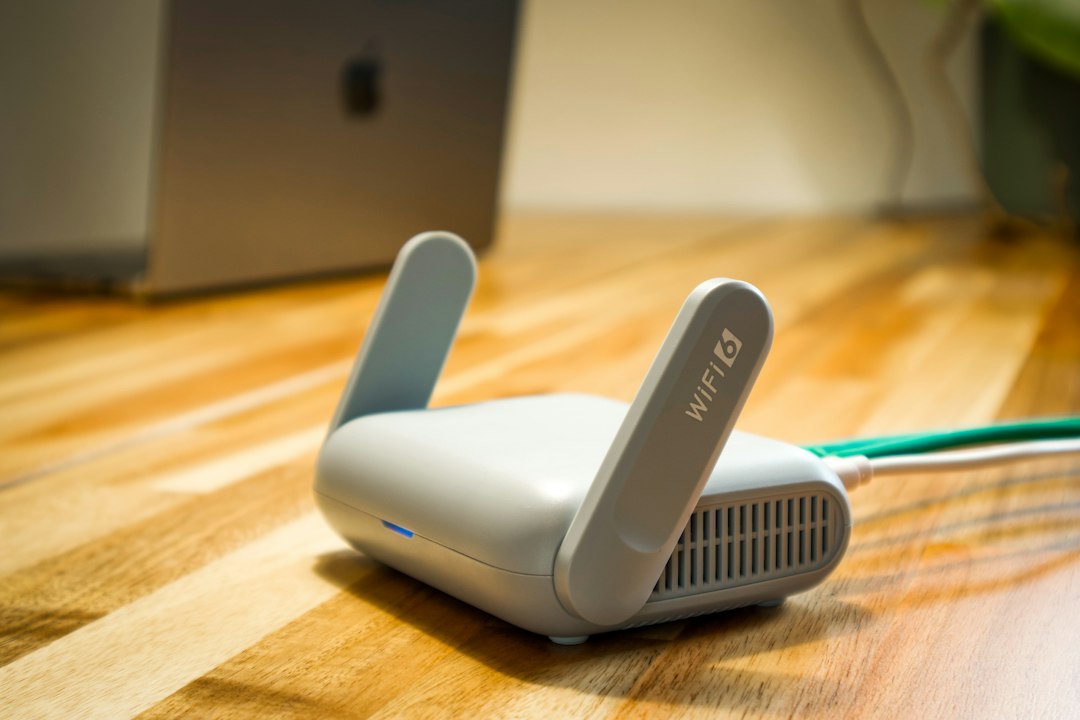
Zdjęcie: User_Pascal / Unsplash. Fotografia ilustruje połączenie sieciowe, nie konkretny model zalecany przez serwis.
Oddziel problem sieci od problemu źródła
Porównanie kilku kanałów jest ważniejsze niż niekończące się zmienianie ustawień routera. Jeżeli jedna transmisja nie działa, a inne kanały i VOD odtwarzają się płynnie na tym samym sprzęcie, zgłoś konkretną pozycję dostawcy. Jeżeli wszystkie kanały jednego pakietu mają problem, sprawdź inną aplikację lub urządzenie, jeśli masz do tego uprawnienie i zgodny dostęp. Nie instaluj przypadkowych plików z nieznanych stron tylko po to, aby przeprowadzić próbę.
Zdarza się, że materiał działa na telefonie, ale nie na telewizorze. Wtedy nie oznacza to automatycznie awarii samego telewizora. Aplikacje mogą korzystać z innych odtwarzaczy i sposobów dekodowania, a Wi-Fi w obu miejscach może być różne. Porównaj telefon przy telewizorze, podłączony do tej samej sieci. Jeśli telefon korzysta z danych komórkowych, wynik pokazuje zmianę zarówno urządzenia, jak i połączenia, więc nie rozstrzyga, który czynnik odpowiada za poprawę.
Jeżeli problem pojawia się tylko przy jednym wydarzeniu na żywo, poproś o weryfikację źródła i uprawnień do tej transmisji. Nazwa kanału na liście nie jest gwarancją stałej dostępności każdego wydarzenia. W rzetelnej diagnozie oddziela się problem jakości połączenia od dostępności programu.
Sprawdź aplikację i odtwarzacz bez ryzykownych skrótów
Zaktualizuj aplikację w oficjalnym sklepie właściwym dla urządzenia, jeśli dostępna jest wersja zgodna z Twoim modelem. Zamknij ją całkowicie i otwórz ponownie. Po aktualizacji sprawdź, czy ustawienia odtwarzacza nie wróciły do wartości domyślnych. Niektóre aplikacje pozwalają wybrać odtwarzacz wewnętrzny, zewnętrzny albo sposób dekodowania. Zmianę wykonuj pojedynczo i zapisz ustawienie wyjściowe, aby móc do niego wrócić.
Wyczyszczenie pamięci podręcznej aplikacji może pomóc przy błędach danych tymczasowych, ale nie rozwiąże awarii źródła. Uważaj, aby nie wybrać opcji usunięcia całych danych aplikacji, jeśli nie masz pod ręką legalnie otrzymanych danych dostępowych. Przed ponowną instalacją upewnij się, że znasz sposób logowania i ewentualny koszt licencji odtwarzacza. Usunięcie aplikacji może skasować listę ulubionych lub lokalne ustawienia.
Jeżeli aplikacja pokazuje kod błędu, zrób zdjęcie komunikatu z ukrytymi danymi logowania. Dokładny komunikat często jest cenniejszy niż wielokrotna reinstalacja. Nie publikuj adresu listy, loginu, hasła ani pełnego zrzutu ekranu z danymi dostępu na forum.
Wydajność telewizora lub TV Boxa też ma znaczenie
Starszy telewizor może obsługiwać aplikację, ale mieć mało wolnej pamięci lub słabszy procesor. Objawem bywa powolne menu, opóźniona reakcja pilota, zamykanie aplikacji i brak płynności także w innych usługach. Uruchom urządzenie ponownie i zamknij zbędne programy działające w tle. Sprawdź aktualizację systemu dostarczaną przez producenta; nie instaluj nieoficjalnego firmware.
Jeśli obraz w jednej rozdzielczości działa, a w innej nie, sprawdź możliwości ekranu, przystawki i aplikacji. Sam napis „4K” na obudowie nie oznacza, że każde źródło i każdy kodek będą odtwarzane płynnie. Również złącze HDMI, ustawienie odświeżania i zgodność dekodera mogą mieć znaczenie. Testuj ten sam materiał po jednej zmianie. Jeśli zewnętrzny TV Box działa lepiej od aplikacji w starym telewizorze przy tym samym łączu, może to wskazywać na ograniczenie sprzętu lub oprogramowania telewizora.
Nie kupuj nowej przystawki tylko na podstawie jednego zacinającego się kanału. Najpierw porównaj inne materiały i połączenie przewodowe. Dopiero po odizolowaniu przyczyny można sensownie ocenić, czy dodatkowy sprzęt ma znaczenie.
Zdjęcie: Jonas Leupe / Unsplash.
Kiedy restart routera pomaga, a kiedy tylko maskuje problem?
Restart routera i urządzenia jest prostą próbą, szczególnie gdy problem dotyczy również innych usług. Wyłącz je zgodnie z instrukcją producenta, odczekaj chwilę i włącz ponownie. Jeśli po restarcie wszystko działa tylko przez kilkanaście minut, zanotuj ten wzorzec. Może to wskazywać na obciążenie, przegrzewanie, ustawienie sieci albo błąd aplikacji, ale sam restart nie rozstrzyga przyczyny.
Nie resetuj routera do ustawień fabrycznych na początku diagnostyki. Taki reset może usunąć nazwę sieci, hasło, konfigurację operatora i ustawienia innych urządzeń. Jeżeli internet nie działa w całym domu, zacznij od komunikatów operatora i kontrolek routera. Gdy działa tylko jeden problematyczny strumień, reset całej sieci najczęściej nie jest pierwszym właściwym krokiem.
Oficjalne instrukcje producentów, takie jak poradnik Apple dotyczący ponownego uruchomienia Apple TV i routera, opisują restart jako jeden z testów połączenia. Kroki zależą jednak od modelu. Użytkownik Samsung, LG czy Android TV powinien kierować się instrukcją własnego urządzenia.
Czy VPN, DNS lub operator internetu mogą mieć wpływ?
Niektóre sieci, regiony i operatorzy różnią się trasą połączenia oraz zasadami dostępu. Zanim zmienisz konfigurację, sprawdź warunki usługi, prawo do odbioru treści w danym kraju i komunikaty operatora. VPN może zmienić trasę, ale może także dodać opóźnienie, zmniejszyć prędkość lub naruszać warunki usługi. Nie traktuj go jako uniwersalnej naprawy ani sposobu omijania ograniczeń terytorialnych.
Zmiana DNS zwykle pomaga przy problemie z odnalezieniem adresu usługi, a nie przy każdym zacięciu obrazu. Jeżeli aplikacja łączy się z serwerem i odtwarza przez jakiś czas, samo DNS może nie być źródłem problemu. Testuj takie ustawienia tylko wtedy, gdy rozumiesz ich skutek i masz zapisane wartości wyjściowe. Przy podejrzeniu ograniczeń sieciowych zapytaj operatora i dostawcę o zgodną z warunkami usługę diagnostykę.
W hotelu, akademiku albo sieci firmowej możesz nie mieć wpływu na konfigurację routera. Sprawdź regulamin sieci i nie próbuj omijać jej zabezpieczeń. Ustal, czy problem występuje też w zwykłych usługach wideo; to bezpieczniejszy punkt wyjścia do rozmowy z administratorem.
Zapisz wyniki testów w prostej tabeli
Do zgłoszenia wystarczy kilka wierszy, bez technicznego raportu. Zapisz datę i godzinę, kanał lub rodzaj materiału, urządzenie, aplikację, Wi-Fi albo Ethernet oraz rezultat. Przykład: „9 października, 20:15, kanał A, telewizor LG, Wi-Fi, trzy zatrzymania w dziesięć minut; kanał B bez problemu”. Drugi wiersz może opisywać próbę przewodową. Dzięki temu wsparcie od razu widzi, co już sprawdzono.
Jeżeli masz dwa urządzenia, nie zakładaj automatycznie, że pakiet pozwala korzystać z obu równocześnie. Limit jednoczesnych połączeń zależy od warunków oferty. Test drugiego ekranu rób zgodnie z własnym pakietem. Przy podejrzeniu, że problem wiąże się z limitem, poproś o sprawdzenie aktywnych sesji i zasad zmiany urządzenia.
Nie przesyłaj hasła w pierwszej wiadomości. Model sprzętu, system, nazwa aplikacji i komunikat błędu zazwyczaj wystarczą do rozpoczęcia diagnozy. Jeśli obsługa potrzebuje danych konta, ustal bezpieczny kanał ich przekazania. Na naszej stronie kontaktowej możesz opisać problem przez WhatsApp lub e-mail.
Jak odróżnić buforowanie od błędu logowania?
Przy buforowaniu odtwarzanie startuje, lecz później zatrzymuje się lub długo ładuje. Przy błędzie logowania lista kanałów może się w ogóle nie otworzyć albo aplikacja pokaże komunikat o nieprawidłowych danych. W tym drugim przypadku pomiar prędkości nie naprawi literówki w adresie serwera czy haśle. Sprawdź, czy dane zostały wpisane bez dodatkowych spacji i czy dostęp jest aktywny.
Inny przypadek to wygasła licencja samej aplikacji. Abonament na treści i licencja odtwarzacza bywają osobnymi produktami. Komunikat o aktywacji aplikacji nie musi oznaczać, że wygasł pakiet telewizyjny. Zapisz dokładną treść komunikatu i sprawdź informacje od producenta aplikacji. Nie wpisuj danych płatniczych na stronie znalezionej przypadkowo w wyszukiwarce.
Jeżeli problem dotyczy wyłącznie przewodnika programowego, a obraz działa płynnie, przejdź do osobnego poradnika EPG w IPTV. Brak opisów programów to inny objaw niż brak strumienia.
Co zrobić, gdy problem powraca tylko wieczorem?
Wieczorem więcej domowników i sąsiadów może korzystać z sieci. Nie oznacza to automatycznie, że winny jest operator czy dostawca treści. Porównaj ten sam kanał po kablu oraz przez Wi-Fi, a także inną usługę wideo, w podobnym czasie. Jeżeli tylko Wi-Fi traci stabilność, sprawdź sygnał i obciążenie domowej sieci. Jeżeli wszystkie usługi na wszystkich urządzeniach zwalniają, zgłoś operatorowi godziny i wyniki pomiarów.
Jeżeli jeden kanał ma problem w tych godzinach, a inne działają, przekaż dostawcy nazwę kanału i zakres czasu. Nie opieraj diagnozy na stwierdzeniu, że „wieczorem internet jest wolny”, jeżeli pozostałe usługi działają. Takie rozróżnienie pomaga uniknąć wymiany routera bez podstaw.
Przy powtarzalnym problemie prowadź notatki przez dwa lub trzy dni. Ważna jest powtarzalność, a nie dziesiątki przypadkowych zmian konfiguracji. Po każdej próbie wróć do poprzednich ustawień, jeśli nie przyniosła poprawy.
Czego nie robić podczas diagnozy?
Nie publikuj publicznie adresu listy, loginu, tokenu ani kodu QR z danymi dostępowymi. Nie instaluj zmodyfikowanych aplikacji spoza oficjalnych źródeł. Nie przyjmuj, że każda transmisja sportowa będzie dostępna w tej samej jakości albo w każdym kraju. Nie obiecuj sobie, że VPN, ustawienie DNS czy szybszy pakiet internetu rozwiąże każdy przypadek. Każdy z tych kroków ma sens wyłącznie po ustaleniu, jaki objaw ma usunąć.
Nie kasuj aplikacji, zanim upewnisz się, że potrafisz ją ponownie skonfigurować. Nie porównuj telefonu przez LTE z telewizorem przez Wi-Fi tak, jakby różniło je tylko urządzenie. Nie testuj kilku zmian w tym samym czasie. I nie ignoruj informacji, że dany kanał działa źle tylko na jednym źródle; w takim przypadku pomoc dostawcy jest bardziej użyteczna niż kolejny restart routera.
Najczęstsze pytania
Czy szybki internet gwarantuje brak zacięć?
Nie. Wysoki wynik pobierania pomaga, ale nie usuwa krótkich przerw Wi-Fi, problemów z aplikacją, wydajnością sprzętu ani awarii źródła. Zmierz połączenie przy ekranie i porównaj różne materiały w tej samej godzinie. Stabilność jest równie ważna jak średnia prędkość.
Czy warto zawsze przejść na Ethernet?
Warto wykonać taki test, jeśli sprzęt go obsługuje. Połączenie przewodowe eliminuje część problemów z zasięgiem Wi-Fi. Jeśli po kablu objaw się nie zmienia, szukaj dalej w aplikacji, urządzeniu, usłudze i sieci operatora. Kabel nie naprawi błędnego loginu ani niedostępnego kanału.
Dlaczego na telefonie działa, a na Smart TV nie?
Telefon może korzystać z innego pasma Wi-Fi, danych komórkowych i innego odtwarzacza. Połóż go obok telewizora, połącz z tą samą siecią i porównaj ten sam materiał. Następnie sprawdź model telewizora, wersję aplikacji i dostępne aktualizacje producenta.
Co podać pomocy technicznej?
Nazwę urządzenia i aplikacji, dokładny komunikat, godzinę, kanał, rodzaj połączenia oraz wynik prób z innymi kanałami. Możesz dodać zrzut ekranu po zakryciu danych dostępowych. Tak przygotowane zgłoszenie skraca pierwszy etap rozmowy.
Podsumowanie: diagnoza zamiast zgadywania
Najpierw określ, co dokładnie się zatrzymuje. Potem porównaj inny kanał, inną aplikację, połączenie przy ekranie oraz Wi-Fi z Ethernetem. Zmiany wykonuj pojedynczo i zapisuj wynik. Jeśli źródło problemu leży po stronie usługi lub konkretnego programu, zgłoś je z godziną i nazwą kanału. Jeśli winna jest domowa sieć, popraw warunki połączenia; jeśli urządzenie lub aplikacja, sprawdź oficjalne aktualizacje i zgodność. Nie ma jednej sztuczki, która zastąpi te proste kroki.
Jeżeli potrzebujesz pomocy z konkretnym modelem, napisz do zespołu Telewizja IPTV. Przed wysłaniem wiadomości przygotuj wyniki dwóch lub trzech testów. To ułatwi odróżnienie awarii od ograniczenia urządzenia i pozwoli szybciej przejść do właściwego rozwiązania.