Pilot działa w menu telewizora, ale nie pozwala wybrać kanału? A może nie reaguje także przycisk Home? Ten przewodnik pomaga ustalić, czy problem dotyczy pilota, przystawki, HDMI czy samego odtwarzacza.
Zacznij od rozpoznania objawu
Pilot może nie reagować w całym telewizorze, tylko w jednej aplikacji albo tylko przy wybranym przycisku. To trzy różne problemy. Jeżeli nie możesz otworzyć menu głównego, sprawdź zasilanie i sparowanie pilota. Jeżeli system działa, lecz w odtwarzaczu nie możesz przejść między pozycjami, sprawdź nawigację aplikacji. Gdy nie reaguje tylko przycisk głośności, źródłem może być ustawienie sterowania telewizorem albo soundbarem.
Zapisz, co dokładnie się dzieje: „strzałki działają w menu TV, ale nie wybierają kanału w aplikacji” to dobry opis. „Pilot nie działa” nie mówi, czy problem jest w sprzęcie, Bluetooth, HDMI czy samym interfejsie. Ten poradnik dotyczy sterowania i nawigacji. Wcześniejsze artykuły na telewizja-iptv.net osobno opisują logowanie, EPG, dźwięk oraz buforowanie obrazu.
Sprawdź, czy pilot w ogóle steruje urządzeniem
Naciśnij przycisk Home lub ustawień w menu systemu. Jeśli telewizor reaguje, pilot ma przynajmniej podstawowe połączenie z urządzeniem. Otwórz zwykłą aplikację i sprawdź strzałki oraz przycisk OK. Jeżeli nic nie reaguje nigdzie, najpierw sprawdź baterie i parowanie zgodnie z instrukcją konkretnego modelu. Nie zaczynaj od usuwania danych IPTV, bo aplikacja nie jest przyczyną braku reakcji w całym systemie.
Nie wszystkie piloty komunikują się w ten sam sposób. Część funkcji korzysta z podczerwieni, inne z Bluetooth albo połączenia radiowego. Dlatego brak działania głosu lub kursora przy działających strzałkach nie musi oznaczać całkowicie uszkodzonego pilota. Zanotuj model telewizora i oznaczenie pilota. Instrukcja producenta jest ważniejsza niż uniwersalna kombinacja przycisków z przypadkowego filmu.
Nowe baterie i kontakt w komorze
Włóż sprawdzone baterie o typie wymaganym przez pilota, zachowując prawidłową polaryzację. Zobacz, czy styki nie są zabrudzone lub uszkodzone. Jeśli pilot reaguje tylko po kilku naciśnięciach, może to wskazywać na problem z zasilaniem, ale wynik nie jest jeszcze pewną diagnozą. Nie mieszaj starej i nowej baterii. Przy widocznych wyciekach postępuj zgodnie z instrukcją producenta i zadbaj o bezpieczne usunięcie baterii.
Po wymianie powtórz test w menu telewizora, a dopiero potem w odtwarzaczu. Dzięki temu nie pomylisz naprawy pilota ze zmianą w aplikacji. Jeśli używasz przystawki, sprawdź baterie pilota od przystawki, nie tylko pilota TV. Dwa podobne piloty leżące obok siebie łatwo pomylić, szczególnie gdy jednym sterujesz głośnością, a drugim menu aplikacji.
TV Box i dwa piloty w jednym salonie
Gdy aplikacja działa na TV Boxie lub Fire TV Stick, pilot telewizora może sterować ekranem, ale niekoniecznie każdym elementem aplikacji na przystawce. Funkcja HDMI-CEC czasem pozwala na podstawowe sterowanie, lecz zakres zależy od modeli i ustawień. Jeżeli strzałki reagują na pilocie Boxa, a nie reagują na pilocie telewizora, sprawdź, który z nich powinien obsługiwać menu odtwarzacza.
Nie zmieniaj od razu mapowania wszystkich przycisków. Wyłącz i włącz sprzęt zgodnie z instrukcją, wybierz właściwe wejście HDMI oraz wykonaj próbę pilotem do urządzenia, na którym aplikacja jest zainstalowana. Jeżeli telewizor pokazuje ekran główny Boxa, aplikacja działa na Boxie. Pomocne jest zapisanie tej prostej zależności: ekran wyświetla obraz, ale program i jego sterowanie należą do przystawki.
Strzałki, OK i przycisk Back
Wiele odtwarzaczy używa strzałek do przechodzenia między elementami, OK do wyboru, a Back do zamknięcia nakładki. Jednak konkretne funkcje przycisków mogą różnić się między aplikacjami. Podczas odtwarzania naciśnięcie OK może otworzyć pasek sterowania, a ponowne naciśnięcie wybrać aktywny element. Po zmianie aplikacji nie zakładaj, że menu kanałów otwiera się tą samą kombinacją co wcześniej.
Przeprowadź spokojną próbę: uruchom jedną pozycję, naciśnij OK, zobacz podświetlony element, przesuń fokus strzałką i wróć przyciskiem Back. Jeżeli fokus znika poza ekranem, spróbuj ponownie otworzyć menu. Nie naciskaj szybko wielu przycisków naraz. Powolny telewizor może przetwarzać polecenia z opóźnieniem i po chwili wykonać wszystkie, co wygląda jak losowe przeskoki.
Gdy aplikacja nie pokazuje podświetlenia
Czasami trudno zobaczyć, która pozycja jest wybrana. Sprawdź ustawienia kontrastu i trybu wysokiego kontrastu w systemie, jeśli są dostępne, ale najpierw porównaj inne menu. W niektórych aplikacjach fokus jest sygnalizowany obramowaniem, zmianą koloru albo powiększeniem kafelka. Jeżeli widzisz te oznaki w systemie, a nie w jednej aplikacji, zgłoś problem producentowi programu wraz z modelem urządzenia.
Jeśli aplikacja była projektowana głównie pod dotyk, sterowanie zwykłym pilotem może być niewygodne lub ograniczone. Sprawdź oficjalny opis zgodności programu ze swoim systemem. Nie instaluj od razu nieznanych narzędzi emulujących mysz. Najpierw spróbuj odtwarzacza przeznaczonego dla telewizora i dostępnego w oficjalnym sklepie, zgodnego z Twoją metodą logowania.
Pilot reaguje w systemie, ale aplikacja się zawiesza
Jeśli menu główne telewizora działa normalnie, a odtwarzacz nie reaguje na OK ani Back, zamknij aplikację i otwórz ją ponownie. Następnie sprawdź aktualizację w oficjalnym sklepie. Przy wolnym menu i wielu aplikacjach uruchomionych w tle można też zrestartować urządzenie. Nie wyciągaj wtyczki podczas aktualizacji systemu. Zanim wyczyścisz dane programu, upewnij się, że posiadasz informacje potrzebne do ponownego logowania.
Jeżeli problem występuje dopiero po otwarciu konkretnej listy, zapisz jej nazwę, liczbę pozycji i moment zawieszenia. Duży katalog może obciążać słabszy telewizor, ale podobny objaw może mieć inną przyczynę. Nie zakładaj automatycznie winy pilota. Porównaj ten sam program bez wczytanej listy, jeśli ma taki ekran, i zobacz, czy menu reaguje.
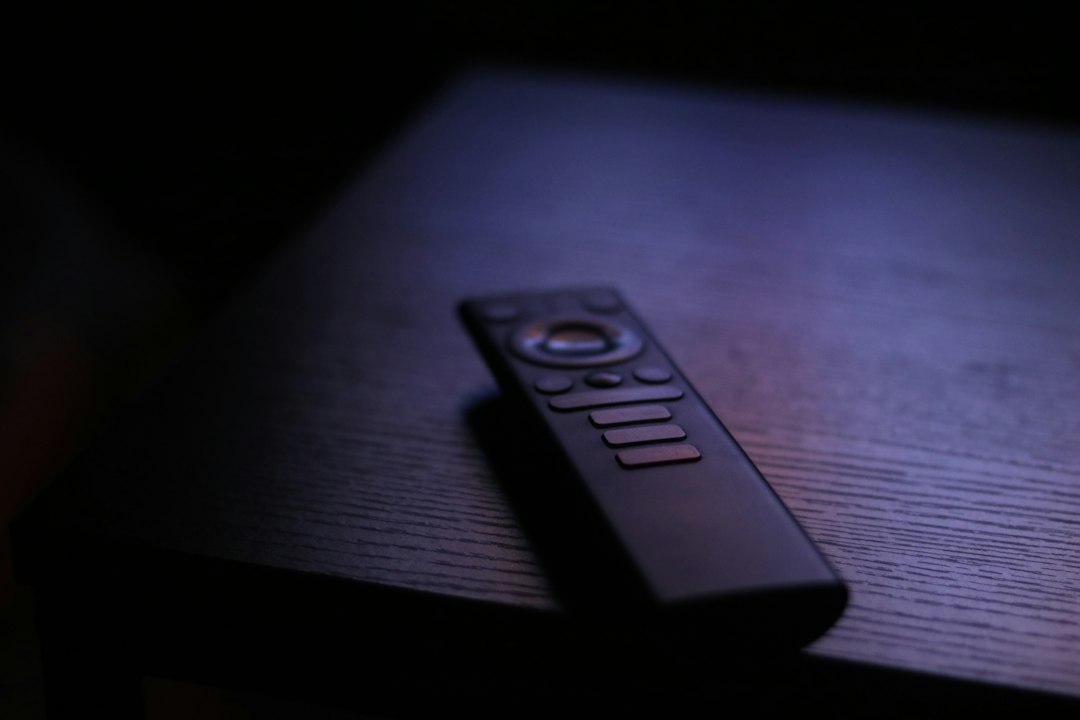
Zdjęcie: Alicia Christin Gerald / Unsplash.
Parowanie pilota z Google TV
W urządzeniach Google TV dodatkowe akcesoria Bluetooth mogą być parowane z menu systemowego; szczegóły zależą od modelu. Oficjalna pomoc Google TV opisuje ekran „Remotes & Accessories” i dodawanie pilota lub akcesorium. Jeżeli Twój pilot przestał działać po wymianie baterii albo resecie urządzenia, sprawdź instrukcję dla własnego modelu i aktualny ekran parowania.
Nie stosuj bez sprawdzenia kombinacji przeznaczonej dla innej generacji sprzętu. Instrukcja konfiguracji Google TV opisuje określone przyciski dla obsługiwanych pilotów, ale nie każda przystawka z Androidem ma taki sam pilot. Jeśli masz dostęp do działającego pilota telewizora, może on pomóc wejść w menu ustawień podłączonego urządzenia w niektórych konfiguracjach. Zakres takiej pomocy zależy od sprzętu.
Pilot Fire TV: parowanie i zgodność
Amazon udostępnia osobne instrukcje parowania pilota Fire TV i rozwiązywania problemów. Najpierw sprawdź, czy pilot jest zgodny z konkretnym urządzeniem i czy przystawka ma zasilanie. Nie zakładaj, że każdy pilot o podobnym wyglądzie będzie działał z każdą generacją Sticka. Instrukcje mogą też różnić się dla telewizora Fire TV i osobnej przystawki.
Jeżeli wymieniłeś sam telewizor, a Fire TV Stick i jego pilot pozostały te same, problem ze sterowaniem menu może wynikać z wejścia HDMI lub zasilania, nie z konta IPTV. Sprawdź ekran główny Fire TV, zanim uruchomisz odtwarzacz. Jeśli nie działa także ten ekran, rozpocznij diagnostykę od urządzenia Amazon. Nie kasuj listy kanałów z powodu niesparowanego pilota.
Magic Remote LG i zwykły pilot
LG opisuje parowanie i ponowną rejestrację Magic Remote, ale zestaw funkcji zależy od modelu oraz generacji. Jeżeli wskaźnik kursora znika, a przyciski nadal działają, sprawdź ustawienia i instrukcję własnego pilota. Nie oceniaj jednej aplikacji po tym, że nie korzysta z ruchomego kursora: może obsługiwać nawigację wyłącznie strzałkami.
Kiedy pilot LG steruje systemem, ale nie przystawką HDMI, wróć do pytania, na którym urządzeniu działa aplikacja. Magic Remote może obsługiwać część funkcji przez HDMI-CEC, jeśli sprzęt i ustawienia na to pozwalają, ale nie należy traktować tego jako gwarancji pełnej zgodności. Użyj pilota przystawki do potwierdzenia, czy problem dotyczy integracji między urządzeniami.
Smart TV Samsung i przyciski funkcyjne
Nawet w obrębie jednej marki piloty różnią się liczbą klawiszy oraz sposobem otwierania menu. Starszy pilot z przyciskami numerycznymi i nowszy model z niewielką liczbą klawiszy mogą obsługiwać tę samą aplikację inaczej. Zacznij od strzałek, OK, Back i przycisku Home. Jeżeli aplikacja instruuje, by użyć przycisku, którego nie ma na pilocie, sprawdź jej pomoc oraz funkcje ekranowego menu.
Nie kupuj nowego pilota bez potwierdzenia kompatybilności z modelem telewizora. Jeśli systemowy ekran reaguje, pilot jest sparowany przynajmniej do podstawowej nawigacji. Problem jednego skrótu może wynikać z mapowania w aplikacji. Podaj wsparciu nazwę programu, model urządzenia i opis przycisku, zamiast stwierdzać, że „Samsung nie działa”.
Aplikacja na telefonie jako pilot pomocniczy
Niektórzy producenci udostępniają oficjalne aplikacje mobilne do sterowania urządzeniem. Na przykład pomoc Google TV opisuje parowanie pilota w aplikacji mobilnej z kompatybilnym urządzeniem. Taka opcja może pomóc, gdy fizyczny pilot jest chwilowo niedostępny. Telefon i urządzenie zwykle muszą spełniać warunki parowania wskazane przez producenta.
Aplikacja w telefonie nie zastąpi wszystkich funkcji fizycznego pilota w każdym modelu. Zainstaluj oficjalny program z właściwego sklepu i sprawdź wydawcę. Nie wpisuj danych IPTV do przypadkowej „aplikacji pilota”, która prosi o login do usługi telewizyjnej. Sterowanie urządzeniem i dostęp do kanałów to odrębne uprawnienia.
Problem tylko z głośnością
Jeśli strzałki i OK działają, ale przyciski głośności nie zmieniają poziomu dźwięku, sprawdź, czy sterujesz telewizorem, przystawką czy soundbarem. Po zmianie telewizora pilot TV Boxa może wymagać ponownej konfiguracji sterowania zewnętrznym ekranem. W systemie może być wybrane inne wyjście audio. Zanim uznasz pilot za uszkodzony, sprawdź głośność w innej aplikacji.
Nie podkręcaj jednocześnie głośności we wszystkich urządzeniach do maksimum. Jeśli dźwięk nagle wróci, poziom może być niekomfortowy. Nasz poradnik o dźwięku i napisach rozwija diagnozę sytuacji, gdy nie ma głosu lub dialogi są opóźnione. Ten tekst dotyczy samego sterowania przyciskami.
Przycisk powrotu zamyka całą aplikację
W niektórych odtwarzaczach Back najpierw zamyka panel, a kolejne naciśnięcie wraca do listy lub wychodzi z programu. Jeśli naciskasz go kilkukrotnie szybko, aplikacja może zniknąć z ekranu. Sprawdź, czy pojedyncze naciśnięcie zamyka tylko nakładkę, czy prowadzi do ekranu głównego. Przydatna może być mapa sterowania dostępna w pomocy aplikacji.
Jeśli przycisk cofa o kilka ekranów naraz mimo pojedynczego naciśnięcia, sprawdź opóźnienie urządzenia i stan pilota. Porównaj zachowanie w menu systemowym. Nie zmieniaj układu kanałów ani danych logowania, zanim nie ustalisz, czy problem jest mechaniczny, systemowy czy ograniczony do jednej aplikacji. Krótkie nagranie samego menu bez widocznych danych dostępu może pomóc wsparciu, o ile wolno je przekazać.
Co oznacza opóźniona reakcja pilota?
Jeżeli po naciśnięciu strzałki fokus przesuwa się dopiero po kilku sekundach, sprawdź, czy tak samo działa menu główne. Opóźnienie w całym systemie może wynikać z wydajności urządzenia lub innych procesów, a opóźnienie tylko w jednej aplikacji z jej działania albo wielkości katalogu. Sprawdź aktualizacje i zamknij zbędne programy. Prowadź test na tym samym ekranie i nie naciskaj klawisza dziesięć razy z rzędu.
Gdy przyciski działają z bliska, ale nie z normalnego miejsca na kanapie, sprawdź baterie, przeszkody i sposób komunikacji pilota. Inne zasady dotyczą podczerwieni, a inne Bluetooth. Nie przestawiaj routera tylko dlatego, że pilot działa wolno; domowa sieć nie jest pierwszym wyjaśnieniem opóźnienia w całym systemowym menu pilota.
Tabela: objaw, test, następny krok
| Objaw | Pierwszy test | Następny krok |
|---|---|---|
| Brak reakcji wszędzie | Home i nowe baterie | Instrukcja parowania modelu |
| Brak reakcji tylko w aplikacji | Porównaj inne menu | Restart i aktualizacja programu |
| Strzałki działają, głośność nie | Sprawdź wyjście audio | Konfiguracja sterowania TV |
| TV działa, Box nie | Pilot Boxa i wejście HDMI | Parowanie Boxa lub HDMI-CEC |
Ta tabela wyznacza kolejność sprawdzania, nie zastępuje instrukcji konkretnego producenta. Zacznij od najprostszej próby i zapisz jej wynik. Jeżeli telewizor jest w trakcie aktualizacji, poczekaj na jej zakończenie zgodnie z instrukcją. W czasie diagnostyki nie wykonuj resetu fabrycznego tylko dlatego, że jeden przycisk działa inaczej w jednej aplikacji.
Jeśli planujesz zmianę telewizora
Po wymianie ekranu sprawdź, czy aplikacja działa na samym Smart TV, czy na przystawce. To wskazuje właściwy pilot i miejsce ustawień. W naszym poradniku przenoszenia dostępu na nowy telewizor opisaliśmy zachowanie ustawień, limit sesji i wylogowanie starego sprzętu. Problem nawigacji może pojawić się przy tej zmianie, ale sam w sobie nie dowodzi utraty konta.
Jeżeli nowy pilot obsługuje telewizor, a stary TV Box nadal działa, możesz potrzebować obu pilotów albo poprawnego ustawienia sterowania HDMI. Zanim kupisz akcesorium, wykonaj test podstawowych przycisków na obu urządzeniach. Zapisz, co działa. To prostsze niż przepisywanie linku M3U w celu naprawy klawisza Back.
Zgłoszenie do pomocy: co podać?
Podaj model telewizora, przystawki i pilota, nazwę aplikacji oraz opis przycisku, który nie reaguje. Napisz, czy menu systemowe działa i czy problem pojawił się po aktualizacji albo zmianie urządzenia. Nie przesyłaj pełnego linku listy, hasła ani zrzutu ekranu z danymi konta. Często wystarczy krótka notatka: „OK działa w menu Google TV, ale nie otwiera listy w aplikacji X”.
Jeśli problem dotyczy samego pilota, pomoc producenta sprzętu może być właściwsza niż pomoc dostawcy treści. Jeśli występuje tylko w aplikacji, zgłoszenie do jej wydawcy powinno zawierać wersję programu i dokładne kroki odtworzenia. Pytanie o usługę telewizja-iptv.net możesz skierować przez stronę kontaktową, podając informacje bez danych logowania.
Najczęstsze pytania i podsumowanie
Czy każda aplikacja działa z każdym pilotem? Nie, zgodność i mapowanie przycisków zależą od programu oraz urządzenia. Czy wymiana pilota naprawi zawieszającą się aplikację? Nie ma takiej gwarancji; porównaj menu systemowe. Czy telefon może zastąpić pilota? Tylko gdy producent oferuje zgodną funkcję i urządzenia można sparować. Czy jedna kombinacja resetuje wszystkie piloty? Nie; sprawdź instrukcję modelu.
Najpierw rozdziel problem sprzętowy od problemu jednej aplikacji. Potem sprawdź baterie, właściwy pilot, parowanie i podstawowe klawisze. Dopiero gdy system działa poprawnie, przejdź do restartu oraz ustawień odtwarzacza. Dzięki temu nie utracisz profilu i ulubionych przez niepotrzebne czyszczenie danych. Przy opóźnionym obrazie albo pustym EPG skorzystaj z odpowiadających im osobnych poradników.